
안녕하세요! 자격증 필기 단기 합격을 향해 오늘도 멈추지 않고 달리는 수험생 여러분을 응원합니다. 지난 포스팅에서는 엑셀 수식을 작성할 때 골치를 썩이는 [컴활 2급 오류 메시지 원인과 해결법 총정리: #VALUE! #NAME? #REF! 등 8가지 기출 완벽 분석]에 대해 알아보았습니다. 산술 연산 오류와 참조 셀 삭제 시 뜨는 영문 기호들의 원래 뜻(어원)이 아직 기억나지 않으신다면 위 링크를 통해 꼭 먼저 복습하고 오시길 추천해 드립니다.
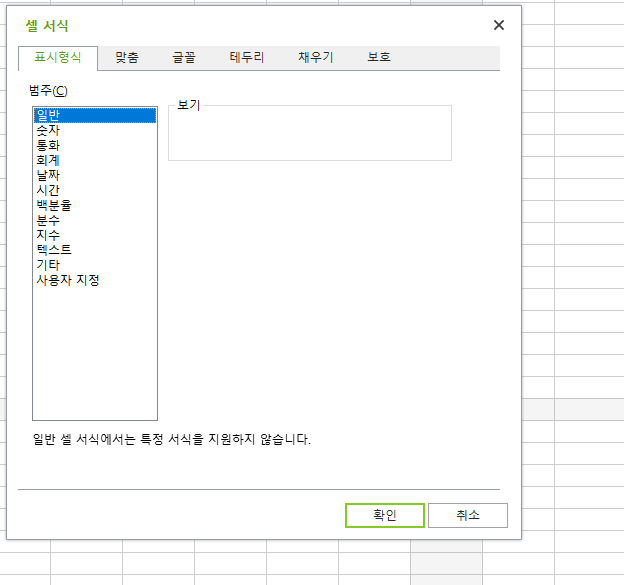
오늘 함께 정복할 2과목 핵심 단원은 컴활 2급 사용자 지정 표시 형식과 조건부 서식입니다. 엑셀 셀에 입력된 원본 데이터(숫자나 문자)의 실제 값은 바꾸지 않으면서, 화면에 보여지는 껍데기(디자인)만 원하는 모양으로 예쁘게 포장하는 기능인데요. 특히 숫자 기호인 #과 0의 미세한 차이를 묻는 문제와, 쉼표(,)를 이용해 천 단위·백만 단위 숫자를 생략(절사)하는 문제는 매 회차 100% 출제되는 초빈출 영역입니다. 오늘 정리해 드리는 핵심 기호 비교표만 완벽히 숙지하시면 어떤 응용문제가 나와도 5초 만에 정답을 고르실 수 있습니다!
1. 컴활 2급 사용자 지정 표시 형식: 숫자 기호 # vs 0 완벽 비교 ⭐⭐
엑셀에서 숫자를 표현하는 대표적인 기호는 샵(#)과 영(0) 두 가지입니다. 둘 다 숫자를 대신하는 자리표시자 역할을 하지만, 의미 없는 0(유효하지 않은 0)을 화면에 표시하느냐 마느냐에서 결정적인 차이가 발생합니다.
| 비교 기준 | # 기호 (유효한 숫자만 표시) |
0 기호 (자리수 강제 채움) |
|---|---|---|
| 기본 특징 | 의미 없는 0(유효하지 않은 0)은 화면에 표시하지 않음 (생략) | 의미 없는 0이라도 지정된 자리수만큼 강제로 0을 채워서 표시함 ⭐ |
입력값 0에 적용 시 |
입력값 0에 #을 적용하면 아무것도 표시되지 않음 (공백) |
입력값 0에 0을 적용하면 0이 정상적으로 표시됨 |
| 적용 예시 1 (입력값: 5) |
서식 ## → 결과: 5서식 #.# → 결과: 5. (소수점 뒤 0 생략) |
서식 00 → 결과: 05 (앞자리를 0으로 강제 채움) ⭐서식 0.0 → 결과: 5.0 |
| 적용 예시 2 (입력값: 0.3) |
서식 #.# → 결과: .3 (정수 부분의 0 생략) |
서식 0.0 → 결과: 0.3 |
💡 실전 암기 꿀팁: 시험에서 가장 많이 나오는 서식은 #,##0 (천 단위 구분 기호)입니다. 왜 마지막 자리만 #이 아니라 0으로 끝날까요? 데이터가 0원일 때 화면에 아무것도 안 뜨면 헷갈리므로, 최소한 0 하나는 화면에 표시되게 만들기 위해서 1의 자리를 0으로 막아두는 것입니다!
2. 텍스트 기호(@), 천 단위 절사(,), 기타 특수 기호 총정리 ⭐
숫자 외에도 문자열을 받아주거나, 빈칸을 특정 문자로 채우고, 천 단위 숫자를 깔끔하게 줄여주는 컴활 2급 사용자 지정 표시 형식 기호들도 무조건 암기해야 합니다.
| 서식 기호 | 기능 설명 | 실제 적용 예시 (입력값 → 서식 → 결과) ⭐ |
|---|---|---|
@ (골뱅이) |
문자(텍스트) 데이터의 자리를 나타냄. 기호 앞뒤에 문자를 붙이면 원본 데이터 앞뒤에 해당 문자가 추가됨 | 입력: 홍길동 → 서식: @ "귀하" → 결과: 홍길동 귀하 |
, (쉼표) |
맨 끝에 쉼표를 찍을 때마다 동그라미 3개(천 단위)씩 생략(절사)됨 ⭐ | 입력: 1500000 → 서식: #,##0, → 결과: 1,500입력: 1500000 → 서식: #,##0,, "백만" → 결과: 2 백만 (반올림됨) |
* (별표) |
* 기호 바로 뒤에 있는 특정 문자를 셀의 빈 공간에 가득 채워줌 |
입력: 500 → 서식: *※#,##0 → 결과: ※※※※※500 (빈칸을 ※로 채움) |
? (물음표) |
의미 없는 0 대신 공백(빈칸)을 추가하여 소수점의 자리를 맞춰줌 | 입력: 5.1 / 12.34 → 서식: ??.?? → 소수점을 기준으로 글자 줄이 딱 맞게 정렬됨 |
💡 시험 함정 주의보: 15,000처럼 중간에 찍히는 쉼표는 단순한 천 단위 구분 기호이지만, 서식 맨 끝에 찍히는 쉼표(#,##0,)는 숫자를 1,000으로 나눠서(동그라미 3개 생략) 표시한다는 점을 절대 잊지 마세요!
3. 자주 나오는 날짜 및 시간 데이터 표시 형식
엑셀에서 날짜는 Y(연도), M(월), D(일)로 표시하고, 시간은 H(시), M(분), S(초)로 표시합니다. 여기서 알파벳을 몇 번 반복해서 쓰느냐에 따라 출력 형태가 달라집니다.
- 연도(Year):
YY(24),YYYY(2024) - 월(Month):
M(3),MM(03),MMM(Mar),MMMM(March) - 일(Day):
D(5),DD(05) - 요일(Day of week) ⭐:
AAA(월),AAAA(월요일),DDD(Mon),DDDD(Monday) - 오전/오후(AM/PM):
AM/PM또는A/P를 추가하면 시간이 12시간제로 표시됩니다. (예:15:00→03:00 PM)
4. 특정 조건일 때만 색상을 바꾸는 ‘조건부 서식’ 작성 순서 ⭐⭐
컴활 2급 사용자 지정 표시 형식의 끝판왕은 바로 세미콜론(;)으로 구역을 나누어 양수, 음수, 0, 텍스트일 때 각각 다른 디자인을 적용하는 조건부 서식입니다. 기본 4구역 순서와 특정 조건을 줄 때의 대괄호([ ]) 문법을 완벽히 외워야 합니다.
1) 조건이 없을 때 기본 4구역 순서 (세미콜론 ; 기준)
[양수 서식] ; [음수 서식] ; [0 서식] ; [텍스트 서식]
(예시: #,##0 ; -#,##0 ; "영" ; @ "님" → 양수는 천 단위 쉼표, 음수는 마이너스 기호, 0은 “영” 글자, 문자는 뒤에 “님”을 붙임)
2) 특정 색상과 조건을 직접 지정할 때의 작성 순서 ⭐
내가 원하는 조건(예: 100 이상)일 때 특정 색상(예: 파랑)을 지정하고 싶다면 반드시 대괄호([ ])로 묶어야 하며, 입력 순서는 무조건 [색상][조건]표시형식 순서여야 합니다.
적용 예시: [파랑][>=100]#,##0 ; [빨강][<50]#,##0 ; 0
(해석: 100 이상이면 파란색으로 천 단위 쉼표, 50 미만이면 빨간색으로 천 단위 쉼표, 나머지는 그냥 0으로 표시하라)
5. 컴활 합격 꿀팁: 실전 기출문제 맛보기
오늘 공부한 컴활 2급 사용자 지정 표시 형식 개념들을 실제 기출문제로 확인해 보겠습니다.
Q1. 다음 중 셀에 입력된 원본 데이터
1234.567에 사용자 지정 표시 형식을 적용했을 때, 표시되는 결과가 옳지 않은 것은?1)
#,##0.00→ 1,234.57
2)0.0→ 1234.6
3)#,#.##→ 1,234.57
4)#,##0,→ 1정답: 3번 (해설: 3번의 서식
#,#.##은 천 단위 구분 기호 위치가 잘못되었습니다. 올바른 천 단위 구분 기호는#,##0형태여야 합니다. 4번의 경우 맨 끝에 쉼표(,)가 하나 있으므로 천 단위 절사(동그라미 3개 삭제)가 적용되어 1.234가 되며, 소수점 첫째 자리에서 반올림되어 최종적으로 1이 정상 출력됩니다.)
Q2. 원본 데이터가
홍길동일 때 사용자 지정 표시 형식을@" 귀하"로 설정하였다. 결과로 표시되는 값은?1) 귀하 홍길동
2) 홍길동 귀하
3) @홍길동 귀하
4) 홍길동@귀하정답: 2번 (해설: 골뱅이(
@) 기호는 원본 문자(텍스트) 데이터가 들어갈 자리를 의미합니다. 따라서@자리에 “홍길동”이 들어가고 그 뒤에 ” 귀하”가 붙으므로 정답은 홍길동 귀하입니다.)
6. 마무리 및 다음 공부 안내
오늘은 엑셀에서 데이터를 눈에 띄게 꾸며주는 컴활 2급 사용자 지정 표시 형식의 4대 핵심 기호(#, 0, @, ,)와 조건부 서식의 순서([색상][조건]표시형식)에 대해 완벽하게 정리했습니다. 특히 끝에 찍히는 쉼표(천 단위 절사)와 의미 없는 0 표시 여부(0 vs #)는 시험 직전까지 꼭 반복해서 눈에 익혀두세요!
다음 포스팅부터는 많은 수험생이 가장 두려워하는 본격적인 엑셀 계산 작업으로 들어갑니다. 그 첫 번째 시간으로 [컴활 2급 기본 통계·수학 함수 비교: SUMIF·COUNTIF·AVERAGEIF 다중 조건 3단계 풀이]에 대해 아주 쉽고 명쾌하게 정리해 드리겠습니다. 상시 시험 일정 및 원서 접수는 대한상공회의소 자격평가사업단 공식 홈페이지에서 확인하시길 바랍니다. 오늘도 합격에 한 걸음 더 다가간 여러분을 열렬히 응원합니다!